三星OneUI系统级优化经验分享
更新:为方便三星新用户,开始更新视频版,跟着做更简单上手。
三星OneUI系统级优化(一)
三星OneUI系统级优化(二)
三星OneUI系统级优化(三)
写这篇文章的初衷是因为经常发现有很多新三星用户因为三星OneUI系统上手度高而领略不到三星真正的魅力,不明白三星到底好用在哪里。,所以在这里斗胆与大家分享一下个人优化三星续航和系统的经验,欢迎星粉在评论区一起补充探讨。先声明一下,我用的是S23Ultra,由于型号和系统版本不同有些功能可能并不共通,所以不一定适合每台三星手机。
各位跟我一步一步来,也许会让你的手机迎来脱胎换骨的改变。
1.有条件的最好先备份重要资料如微信聊天记录等到电脑上后重置恢复出厂设置,重置之前可以把主屏幕应用屏幕任务栏图标顺序等截图保存,方便重置后重新排版。
2.重置后去设置先简单设置一下,比如自动亮度全面屏手势等等,方便后续操作。
3.打开开发者模式(开启方法见下图),把启用蓝牙HCL信息收集日志停用,WLAN扫描限制打开,TARE打开。暂停缓存的应用程序设置成已启用,这点非常重要,类似于苹果的墓碑机制,可减少杀后台的概率。禁用应用程序兼容性策略打开,抖音快手不锁60hz,不过每重启一次就得重新打开一次。
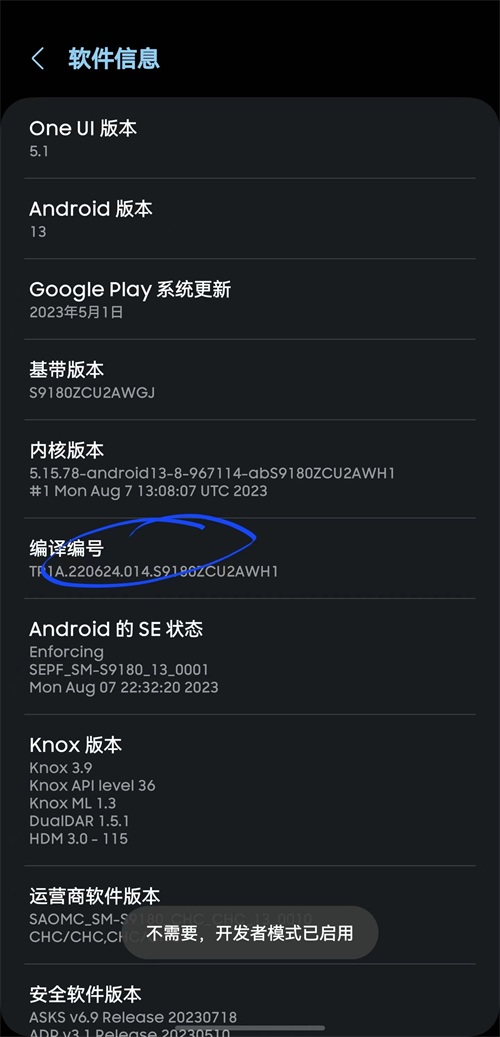
设置-关于手机-软件信息-一直点变异编号直到提示输入解锁密码,然后返回设置界面就可以看到开发者模式了
4.应用商店搜索Good Guardians,下载Galaxy App Booster、Thermal Guardians和Memory Guardians,Galaxy App Booster建议每周及每次更新系统后优化一次,Thermal Guardians把过热阈值拉到最高,更多设置中把前三条反选再确认(参照下图),Memory Guardians设置快速切换模式,不容易杀后台。
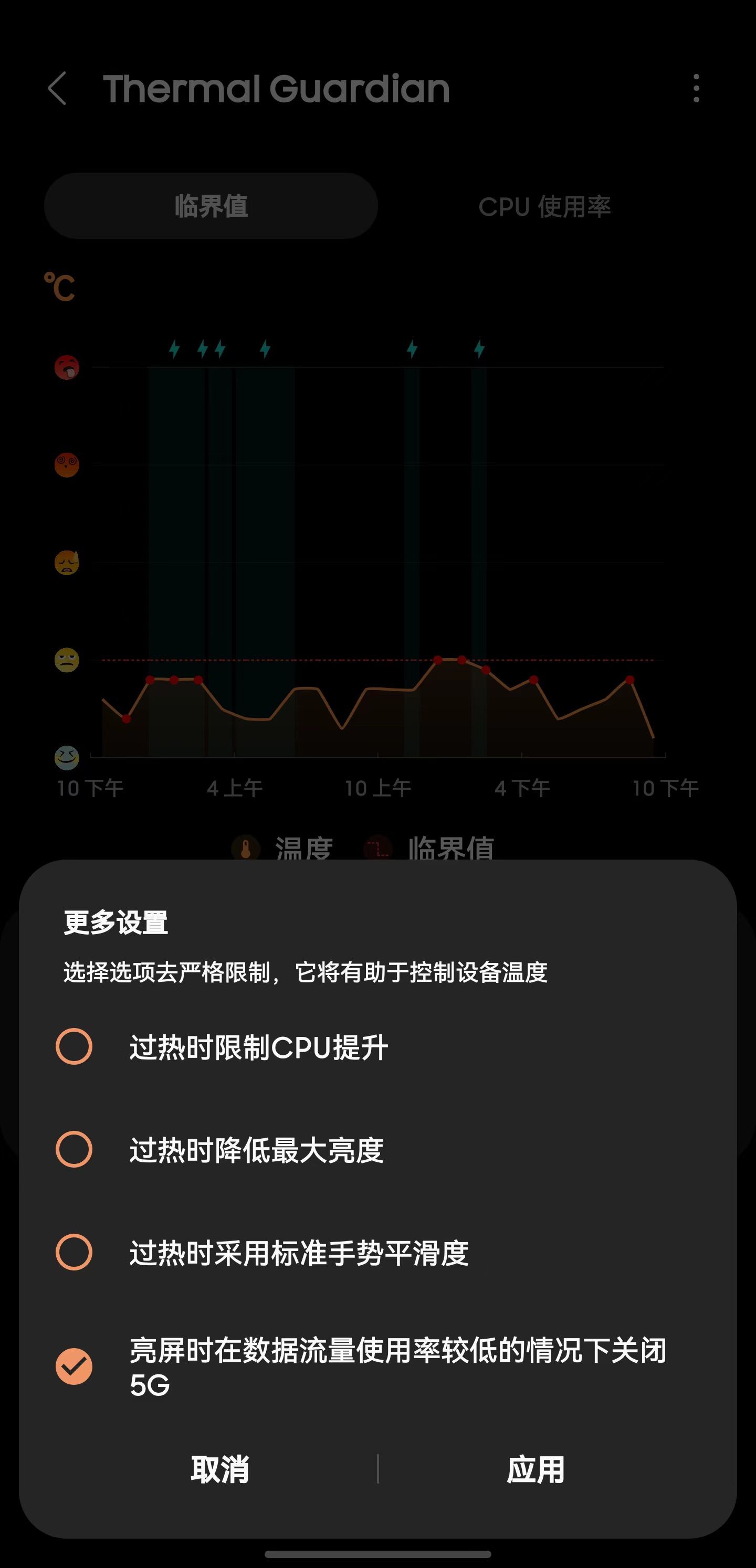
把前三条反选再点应用
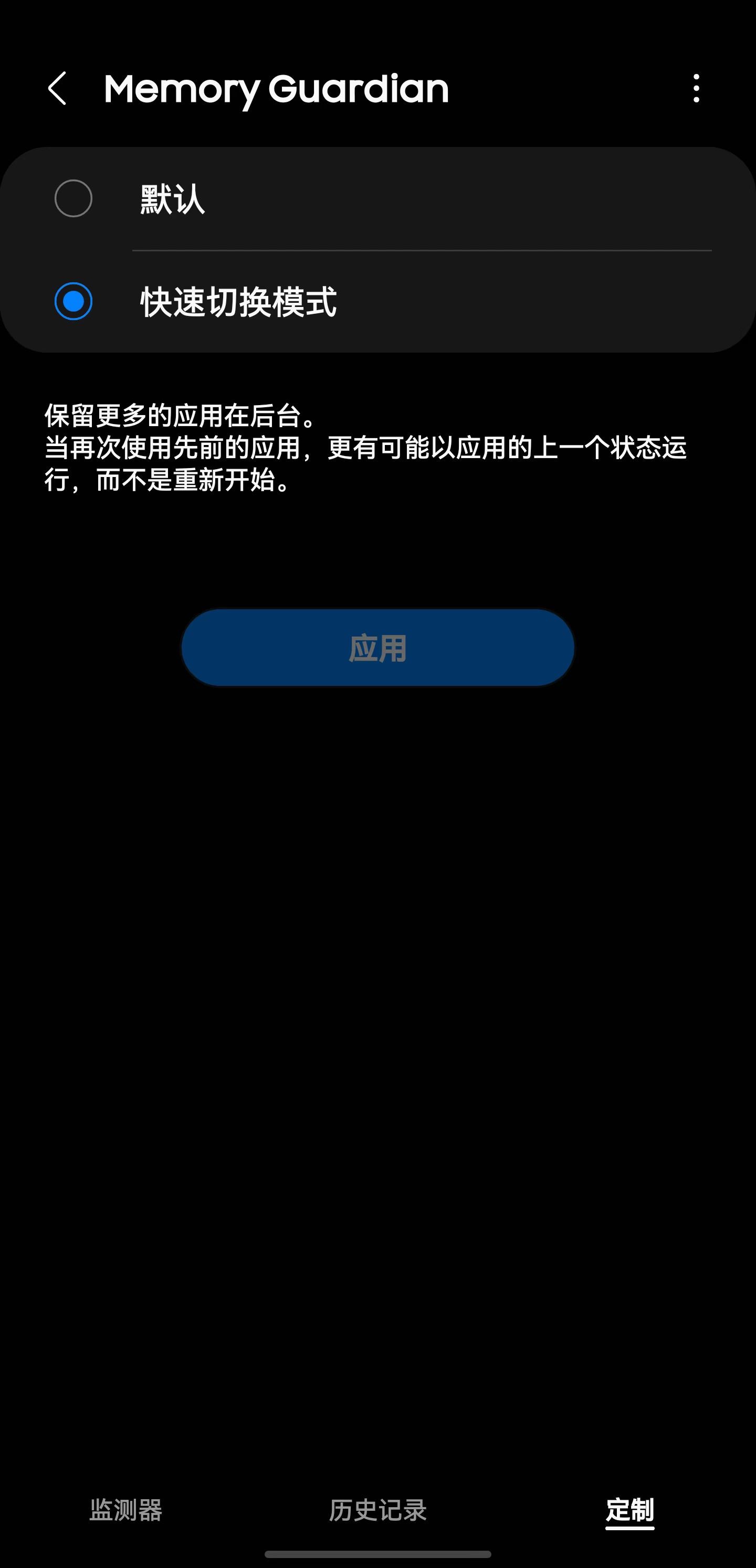
选择“快速切换模式”
5.依照之前保存的截图把主屏幕啥的恢复设置成之前的样子。
6.打开设置-常规管理-电池-后台使用限制,把不常用的软件都扔深度休眠(对付流氓软件有奇效),自动运行那里把有推送要求的软件都打开,优化设置打开,阻止连接打开。返回电池界面往下拉,选择更多电池设置,自适应电池打开,性能配置选择轻度(玩游戏的话选标准)。返回到常规管理界面,选择内存,已排除的应用程序里添加自启动的所有软件,把RAM Plus关闭。
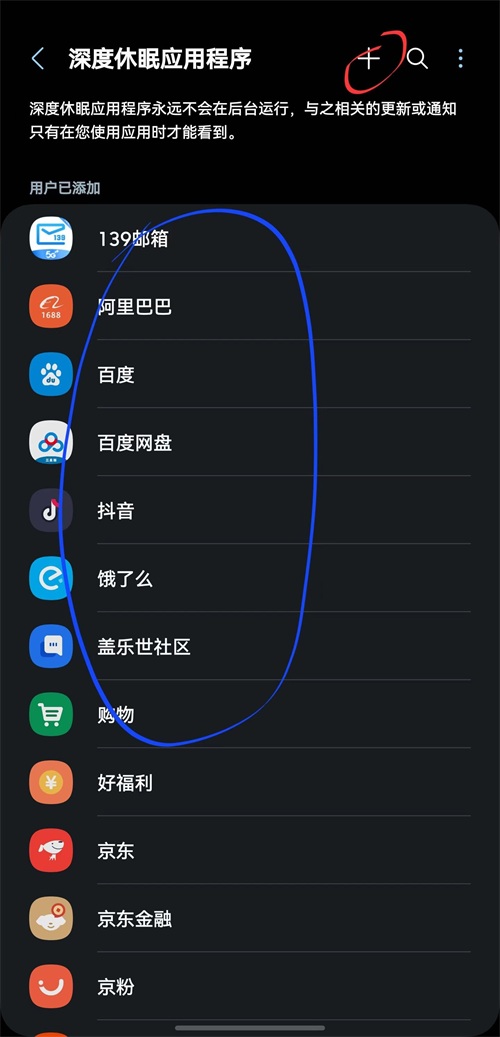
蓝色圈那里是已加入深度休眠的应用,红色圈那里点进去可以添加app到深度休眠
7.打开设置-应用程序,“您的应用程序”最右边有个乡下的箭头里点一下,打开显示系统应用程序点确认,然后分别搜索one ui主屏幕,3 button navigation bar,系统UI ,brightnessBNR,biometrics,把电池都设为不受限制。然后有强迫症的可以把剩余的应用程序一个一个点开分别设置电池和后台流量,比如常用的微信钉钉等都是电池不受限制允许后台流量,音乐类APP也是允许后台流量,对推送有要求的软件也都允许后台流量,其余的都设置成电池受限制,不允许后台流量。
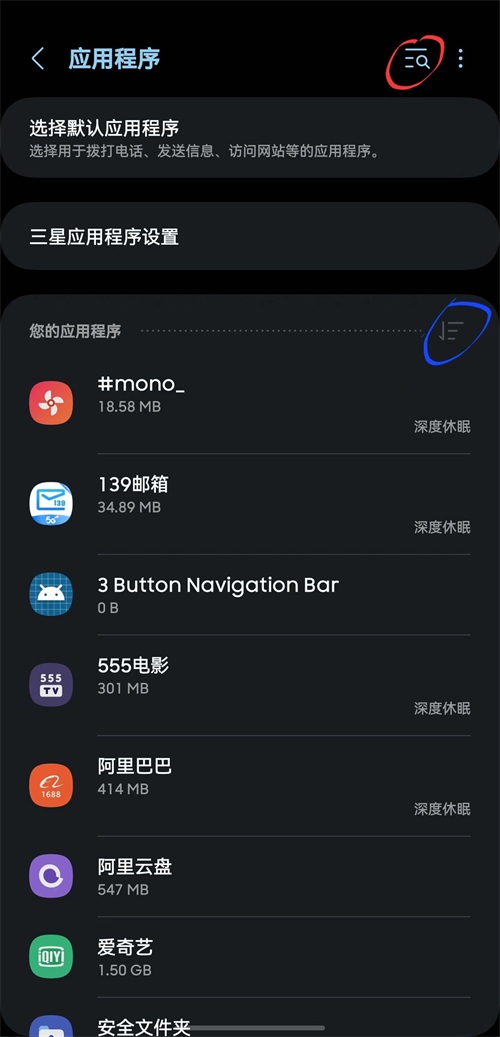
蓝色圈那里打开显示系统应用程序,红色圈那里搜索应用
8.把常用软件如微信淘宝的设置都里里外外翻一遍,关掉自己不需要的服务比如自动更新和个性化广告等,不仅仅是为了省电,也为了提升体验。
9.养成睡前清后台的好习惯。
暂时想到的就这些了,欢迎各位指正补充,如果对你产生一点点帮助,你的点赞和收藏会让我无限荣幸。
